ZEBRA斑马条码打印机安装驱动方法步骤
ZEBRA斑马条码打印机安装驱动程序时,经常会遇到安装错误无法打印,下面以GK888型号为例介绍在安装驱动程序中如何操作配置。
手动安装驱动过程中打印机选择
1. 在 "设备和打印机”界面中,查看“未指定”栏目下是否有您的打印机(名称为GK888开头),找到后,可以通过拔插打印机数据线来确定是否为当前打印机(拔掉数据线,打印机图标会消失,并伴有电脑提示音; 插上数据线,打印机图标会显示,并伴有电脑提示音),请留意打印机名称。如果没有,请检查或更换其他接口或数据线。
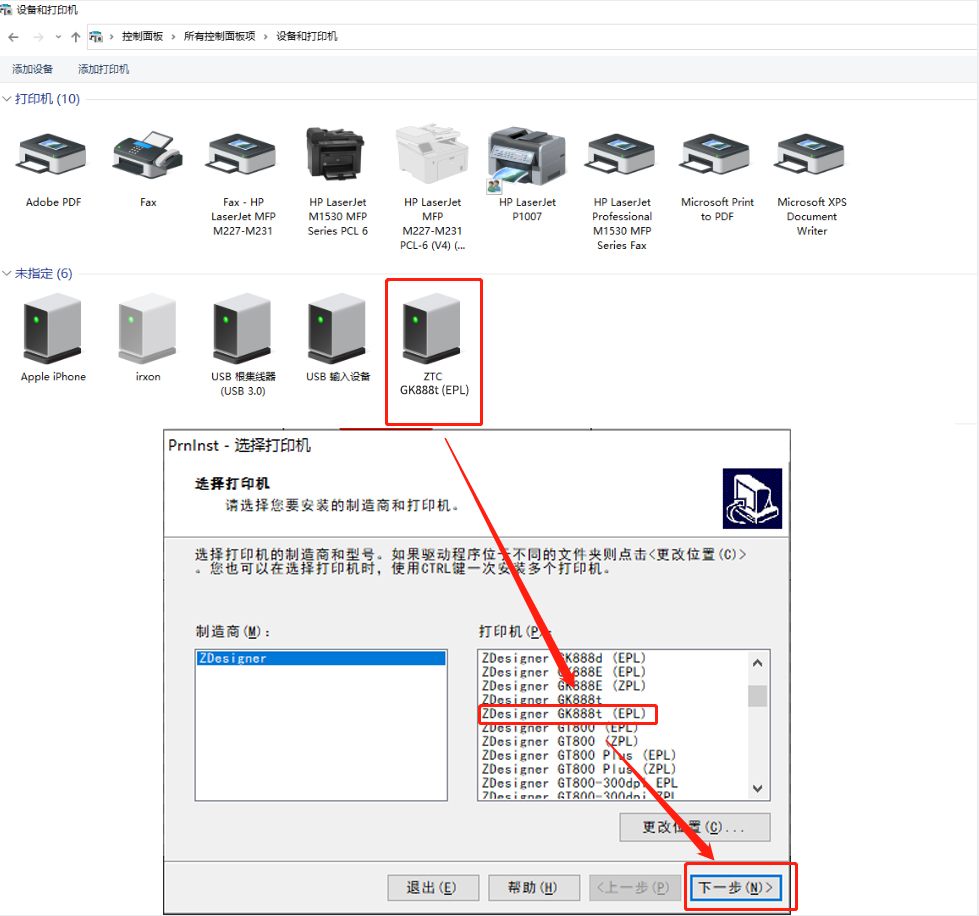
2. 在桌面或开始菜单中找到“Zebra Setup Utilities”快捷方式并打开。

3. 点击“Install New Printer”按钮,安装新的打印机。

4. 点击“下一步”。

5. 点击“安装打印机”。

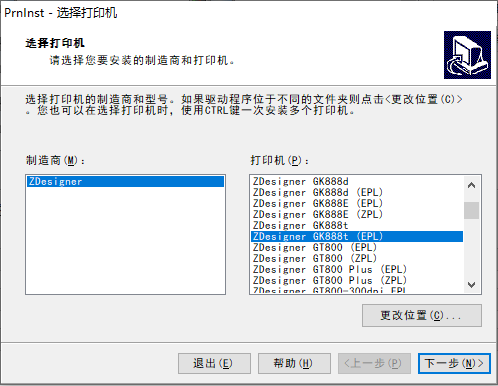
6. 选择与“设备和打印机”界面“未指定”栏目下相同的打印机名称,然后点击“下一步”。
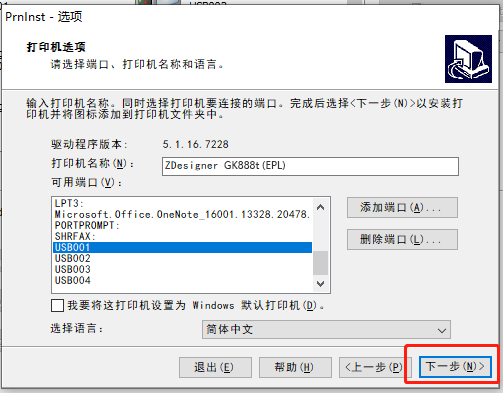
7. 根据打印机连接电脑的数据线,选择对应的端口,然后点击“下一步”。
8. 取消勾选额外安装选项,点击“完成”,等待驱动安装。

查看驱动是否安装成功
1. 进入"设备和打印机"界面。
a. Windows 7 - 点击左下角“开始”按钮,点击“设备和打印机”,进入“设备和打印机”界面。
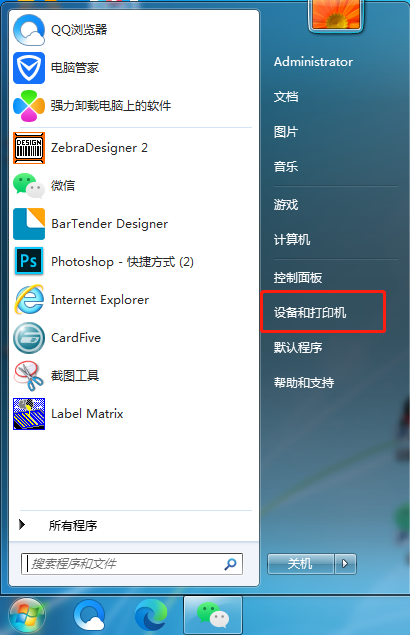
b. Windows 10 - 按住键盘win键和s键,输入“控制面板”,点击“查看设备和打印机”,进入“设备和打印机”界面。

2. 如果打印机驱动程序已安装成功,在“打印机”栏目下会显示您安装的打印机
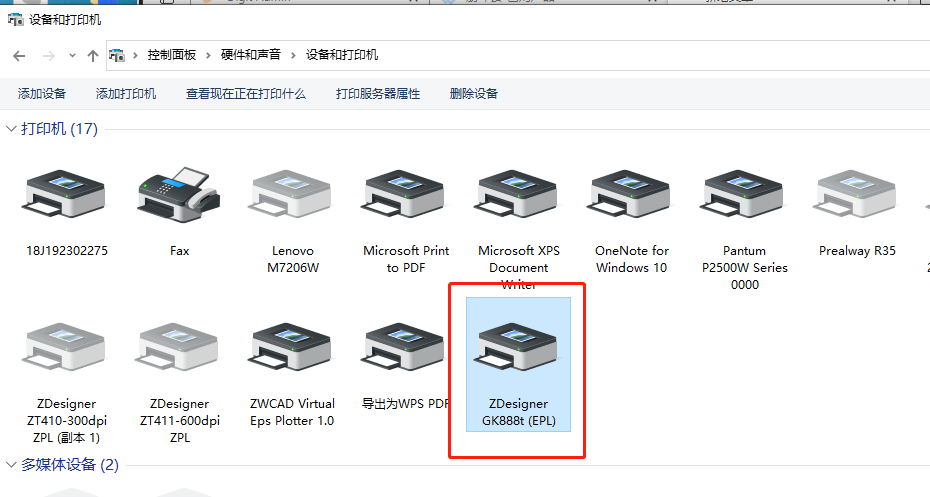
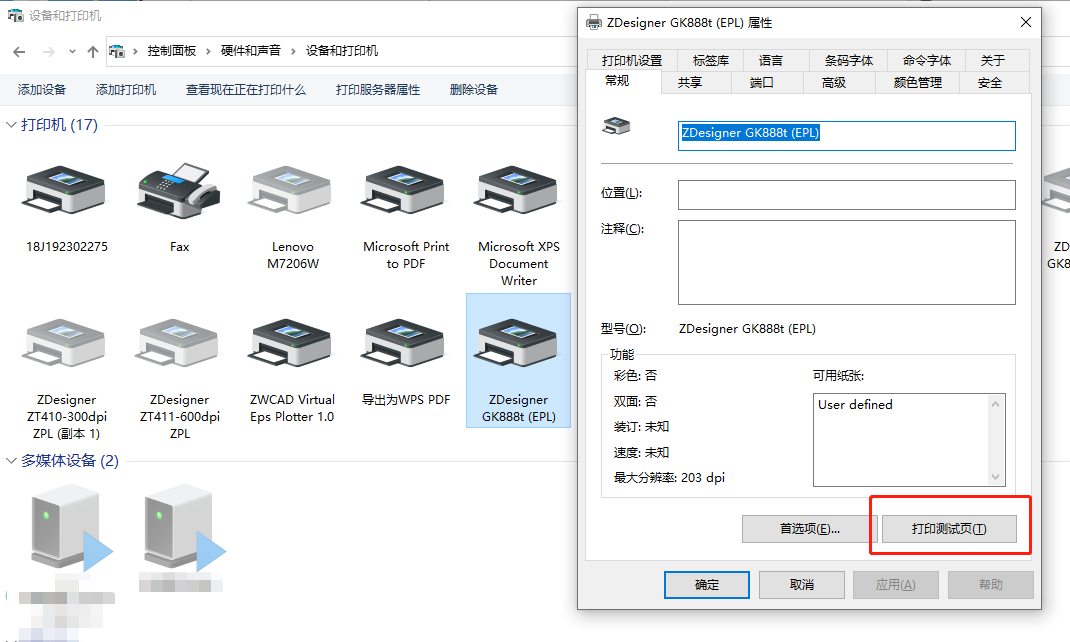
3. 右键点击打印机,选择“打印机属性”,进入打印机属性页面,点击“打印测试页”按钮,打印机为“准备就绪”状态下会打印出一张印有打印机标志的标签,说明驱动已经安装成功。


-
-
桌面打印机
-
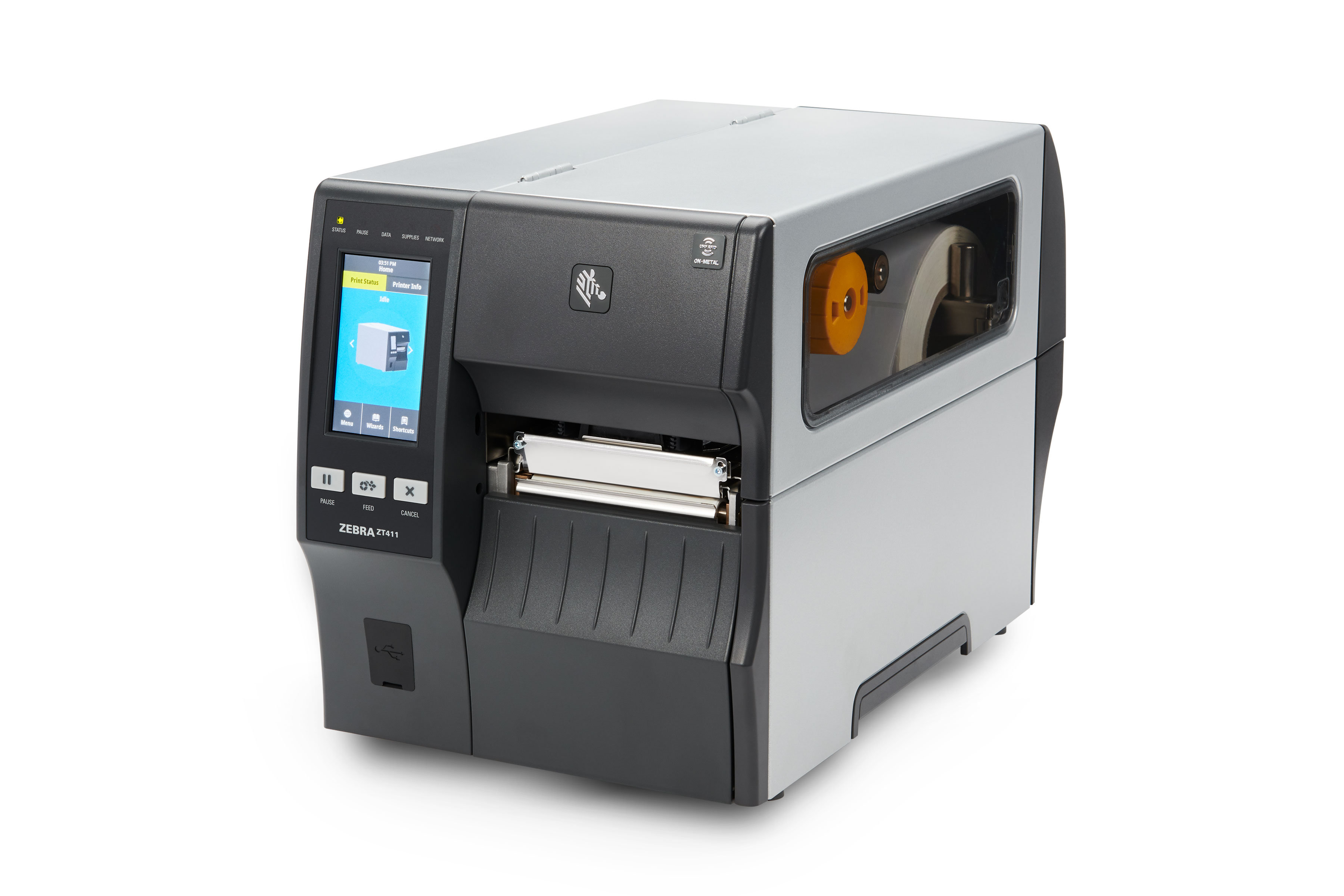
工业打印机
-
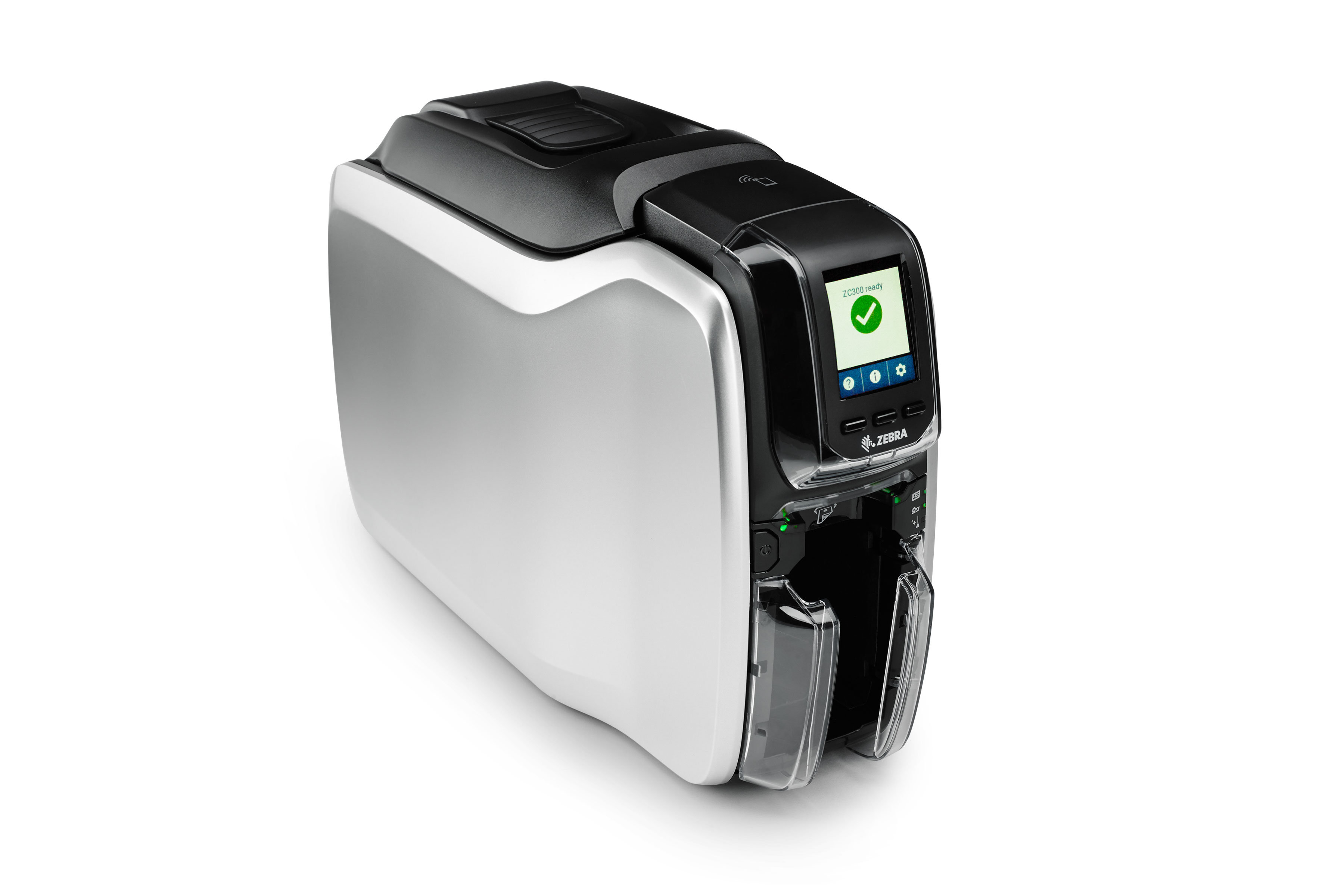
证卡打印机
-
RFID打印机
-
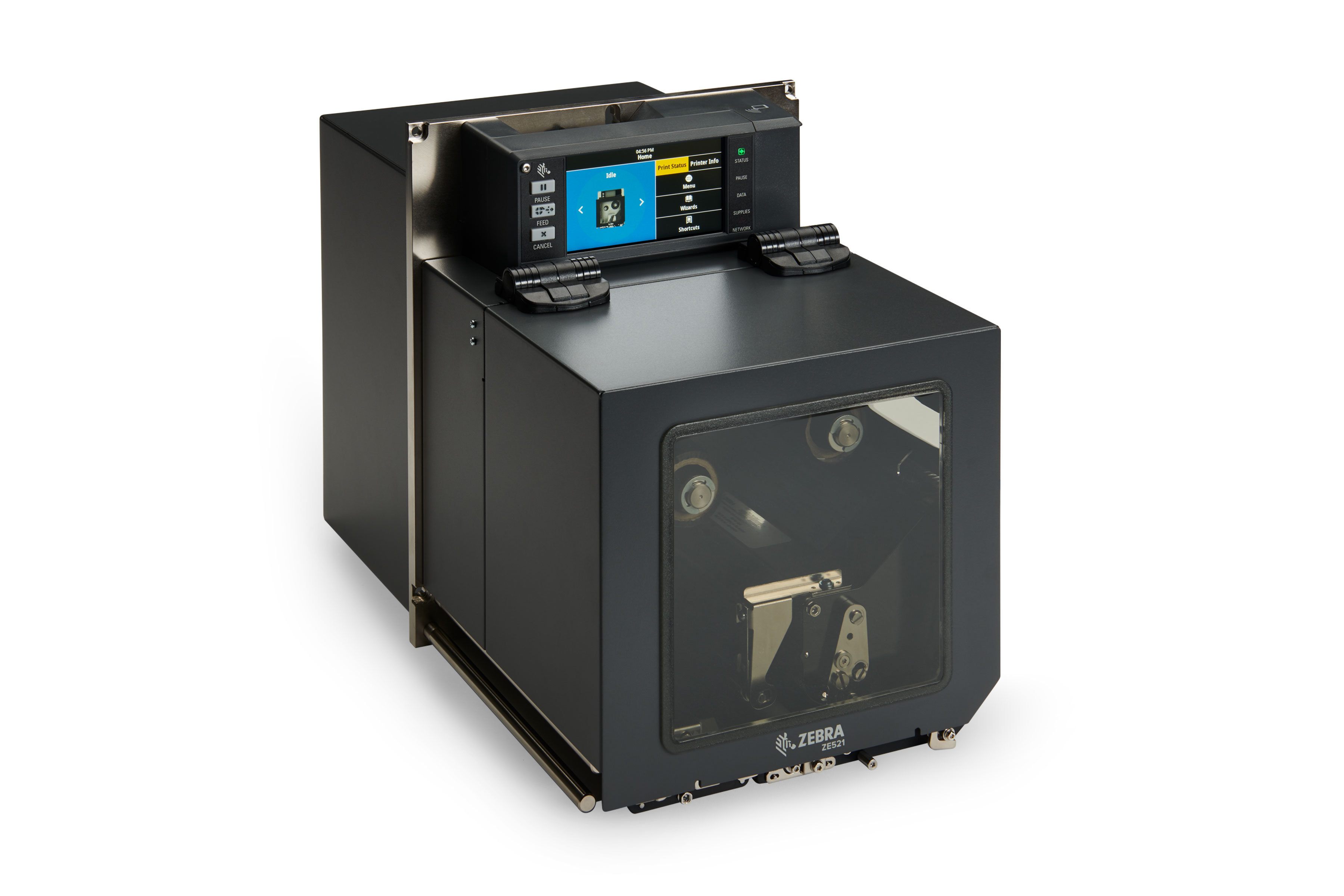
打印引擎
-
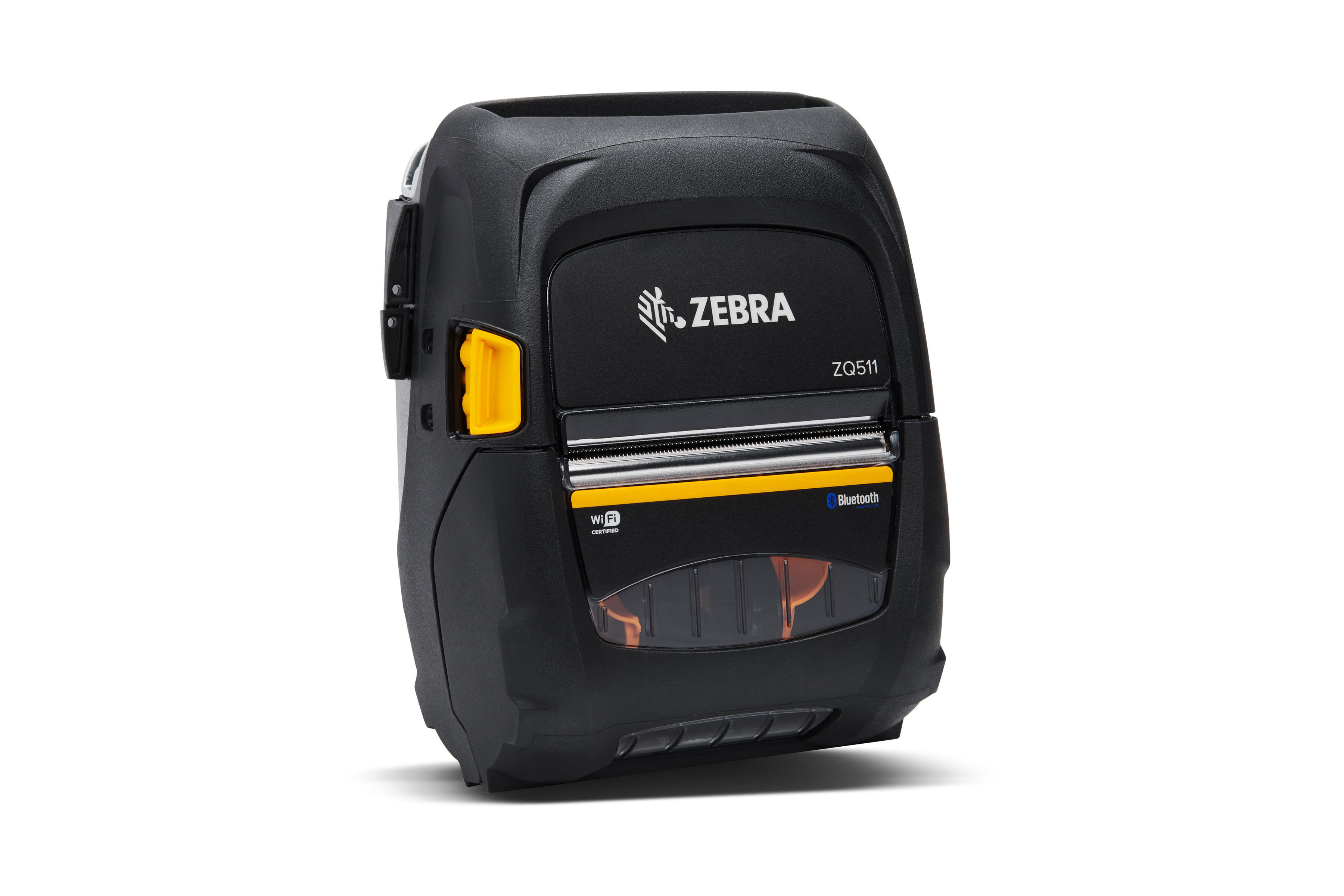
移动打印机
-
桌面打印机
-
-
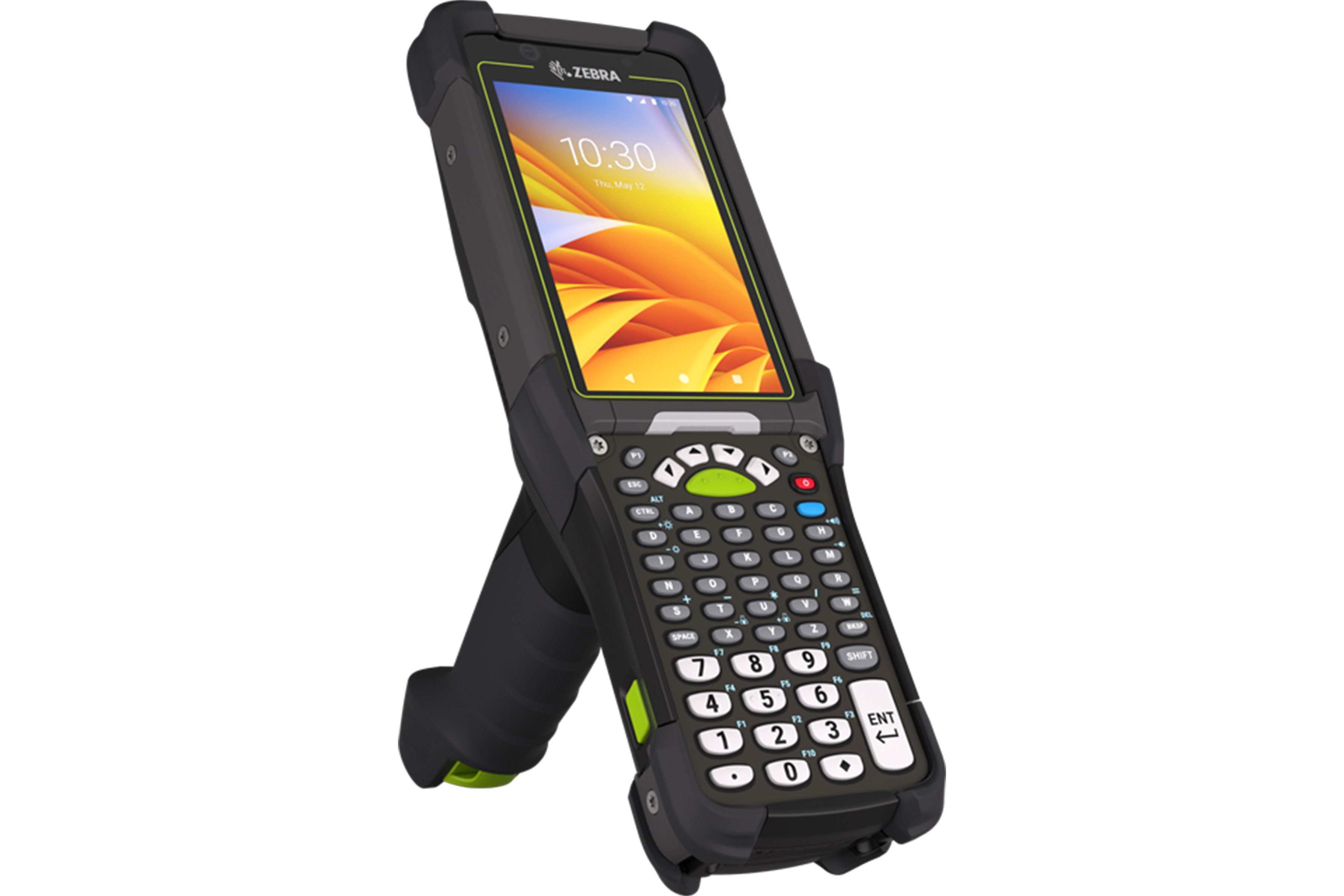
手持式移动数据终端
-
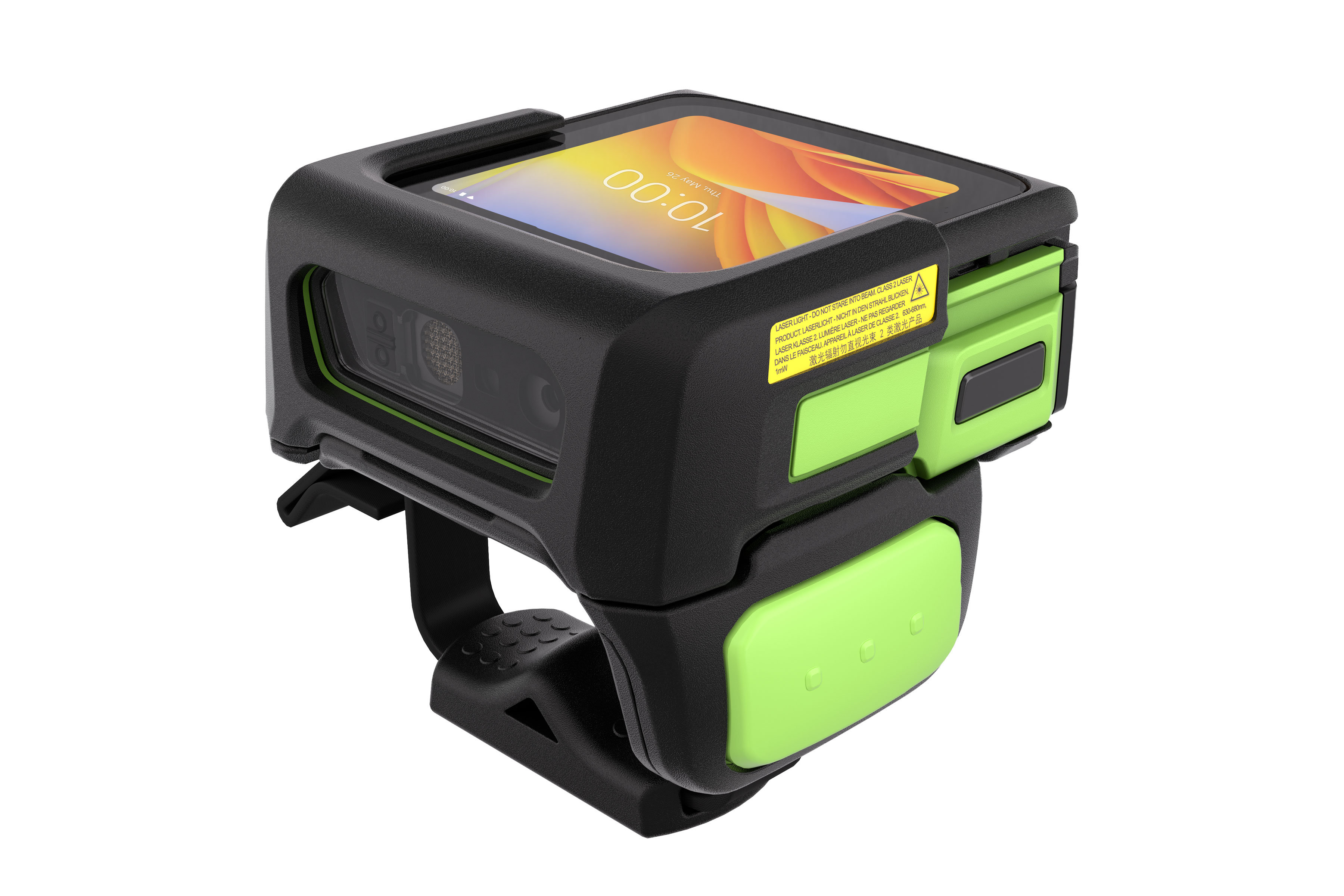
穿戴式数据终端
-
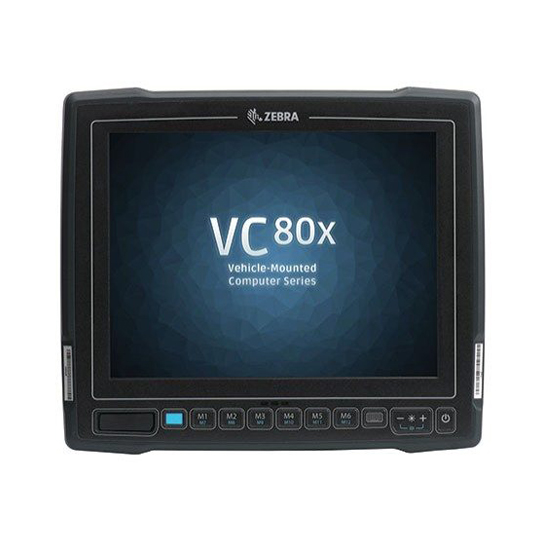
车载数据终端
-
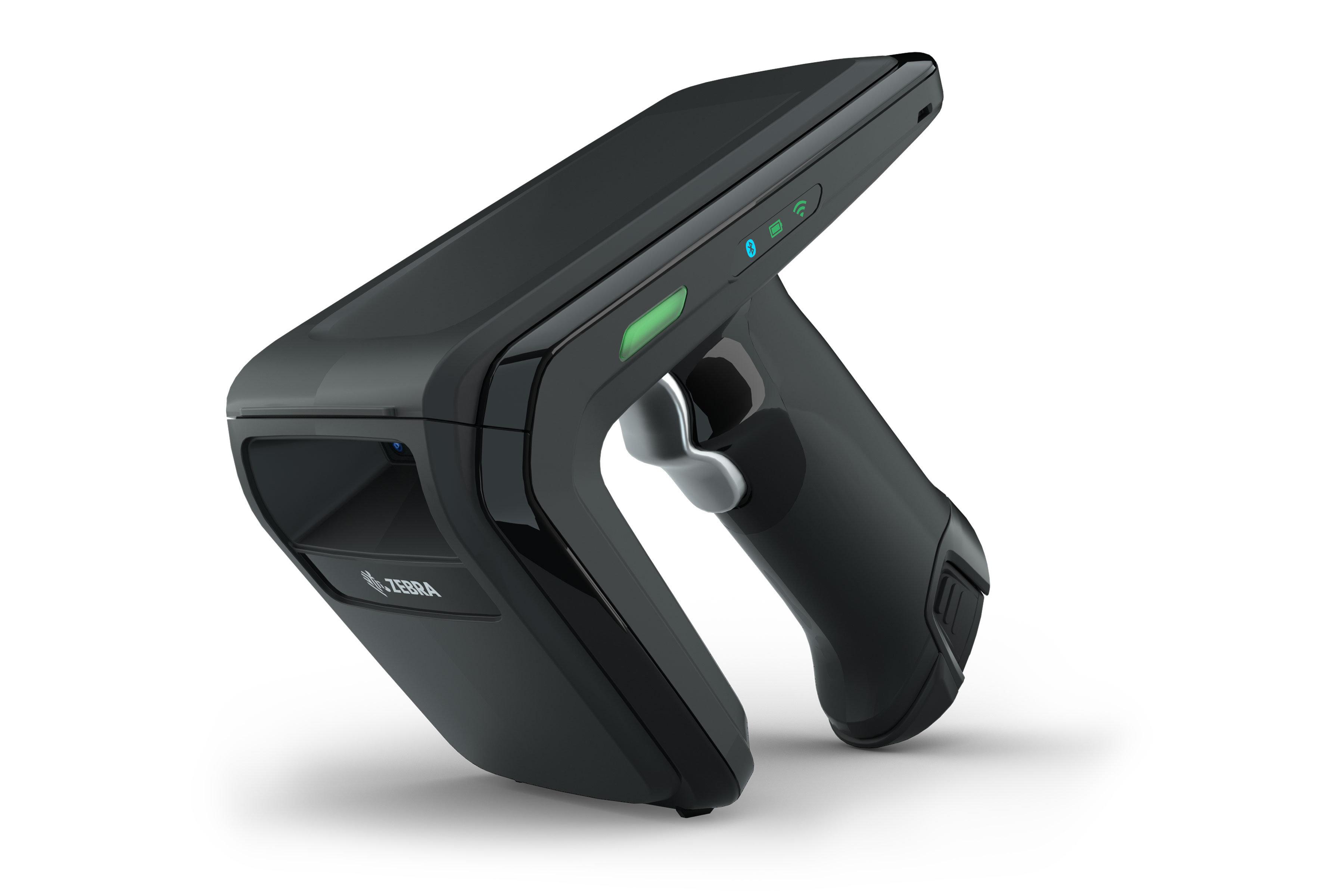
RFID手持式读取器
-
医疗型移动数据终端
-
平板电脑
-
手持式移动数据终端
-
-
通用手持条码扫描器
-
通用免持式和台面扫描器
-
耐用型条码扫描器
-
多平面扫描器
-
固定式扫描器
-
固定式工业扫描器
-
通用手持条码扫描器
-
-
手持式RFID读取器和支持RFID的扫描器
-
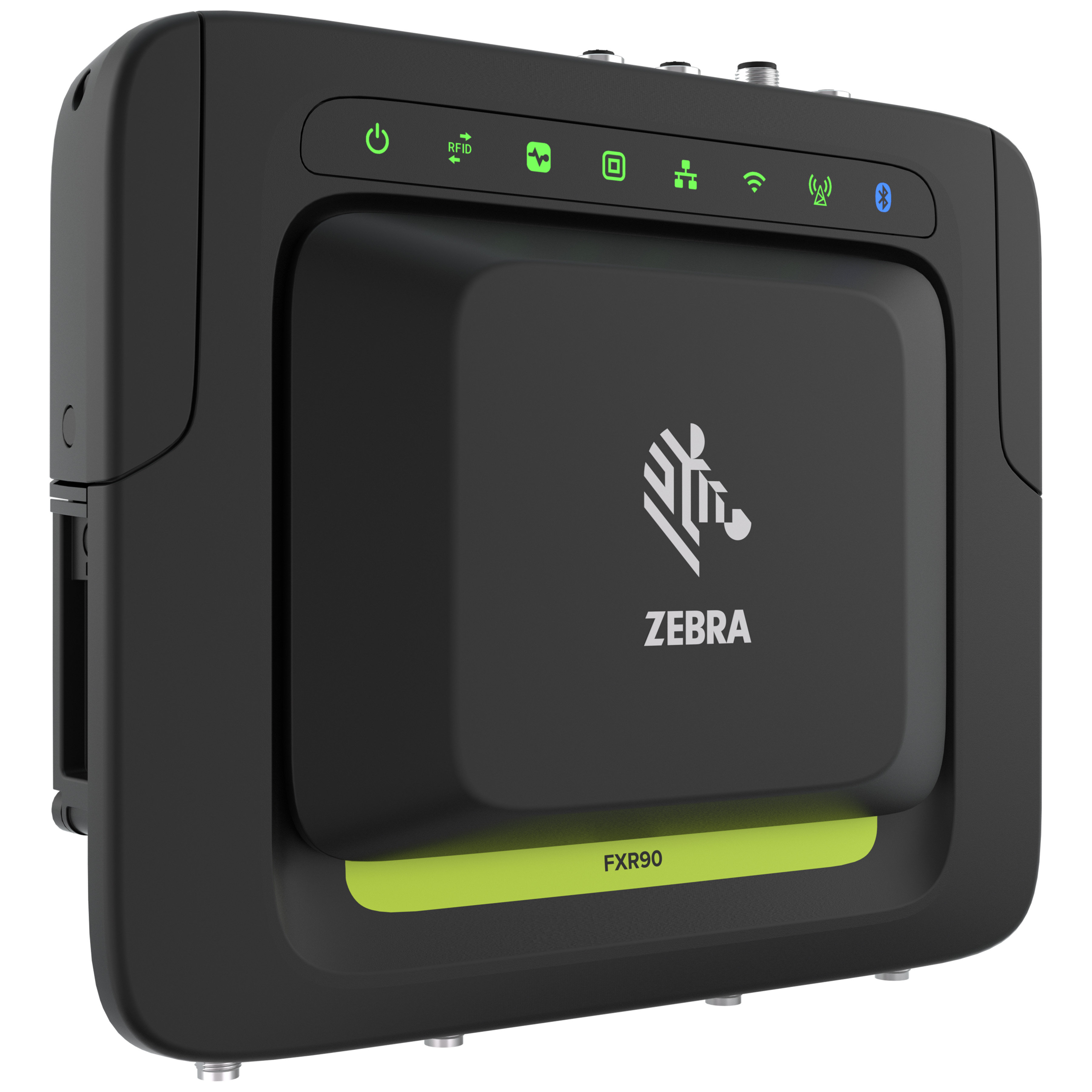
固定式RFID读写器和基础设施
-
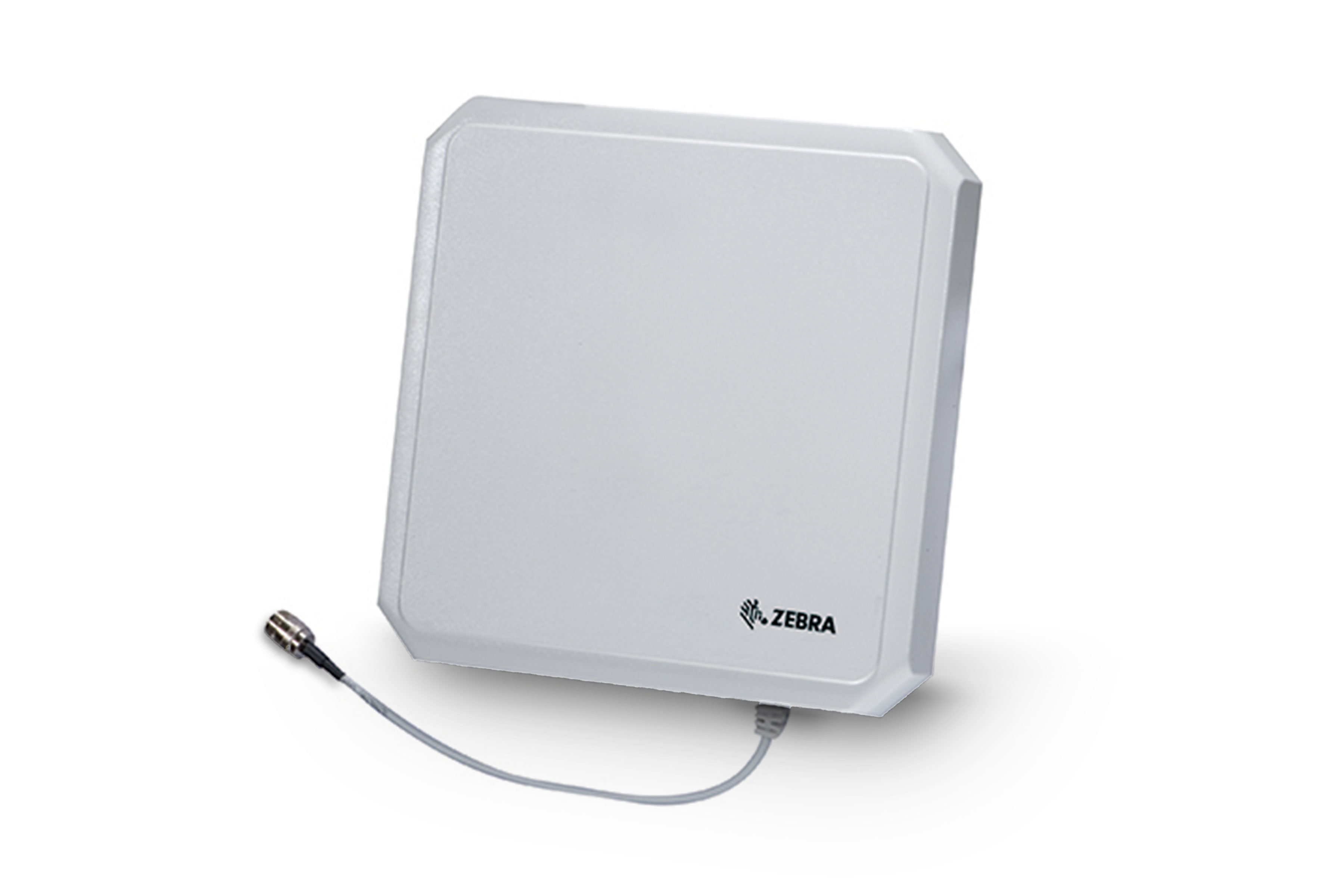
RFID天线
-
手持式RFID读取器和支持RFID的扫描器
