ZEBRA斑马打印机的网络IP地址设置
通过配置ZEBRA斑马打印机的IP地址,可以将打印机作为独立的设备接入局域网或者internet,从而使打印机摆脱作为电脑外设的附属地位,使之成为网络中的独立输出终端,其他成员可以通过PC或移动设备直接访问使用该打印机。以下提供了三种配置ZEBRA斑马打印机网络IP地址的方式。
一. 通过PC设置打印机IP地址
1. 首先,你可以在电脑上安装,zebra斑马打印机设置向导“Zebra Setup Utilities”,然后运行。

2. 选择打印机,然后点击“配置打印机连接性”,进入连接性安装向导页面。

3. 根据您网络打印机的链接方式,选择“有线”、“无线”、“蓝牙”。

4. 如果选择“有线”,选择内置打印服务器。(*注:老版本的并口转网口的适配器选择”外部打印服务器”)

5. 可以根据情况设置动态IP地址DHCP, 或者指定IP地址。

6. 然后点击完成,程序会把配置信息发送到打印机。 打印机接收完配置信息后,将打印机重启,网口的设置便会生效。

7. 此时,您可以在PC浏览器中访问打印机IP地址,便可以在网页上进行设置的配置。

注:如果您需要配置wifi 无线网络,您需要注意的是否需要修改网卡的节能模式,因为无线网卡进入节能模式后,需要等待打印机唤醒后才能联网


二. 通过移动设备ZSU设置IP
1. 可以在应用市场下载安装 Zebra Printer Setup Utility。
2. 安装后打开应用程序,可以通过蓝牙搜索快速发现附近的打印机,然后先通过蓝牙连接该打印机,再对打印机IP地址进行设置。

3. 连接打印机后点"连接设置"。

4. 点击“有线以太网”,进入打印机网络设置。

5. 选择打印机的“IP 寻址协议”,设为“永久”固定IP 。

6. 设置为您需要的IP地址,掩码,网关地址。

7. 点击“应用” 将设置值发送给打印机,使其生效。

三. 通过打印机面板设置IP
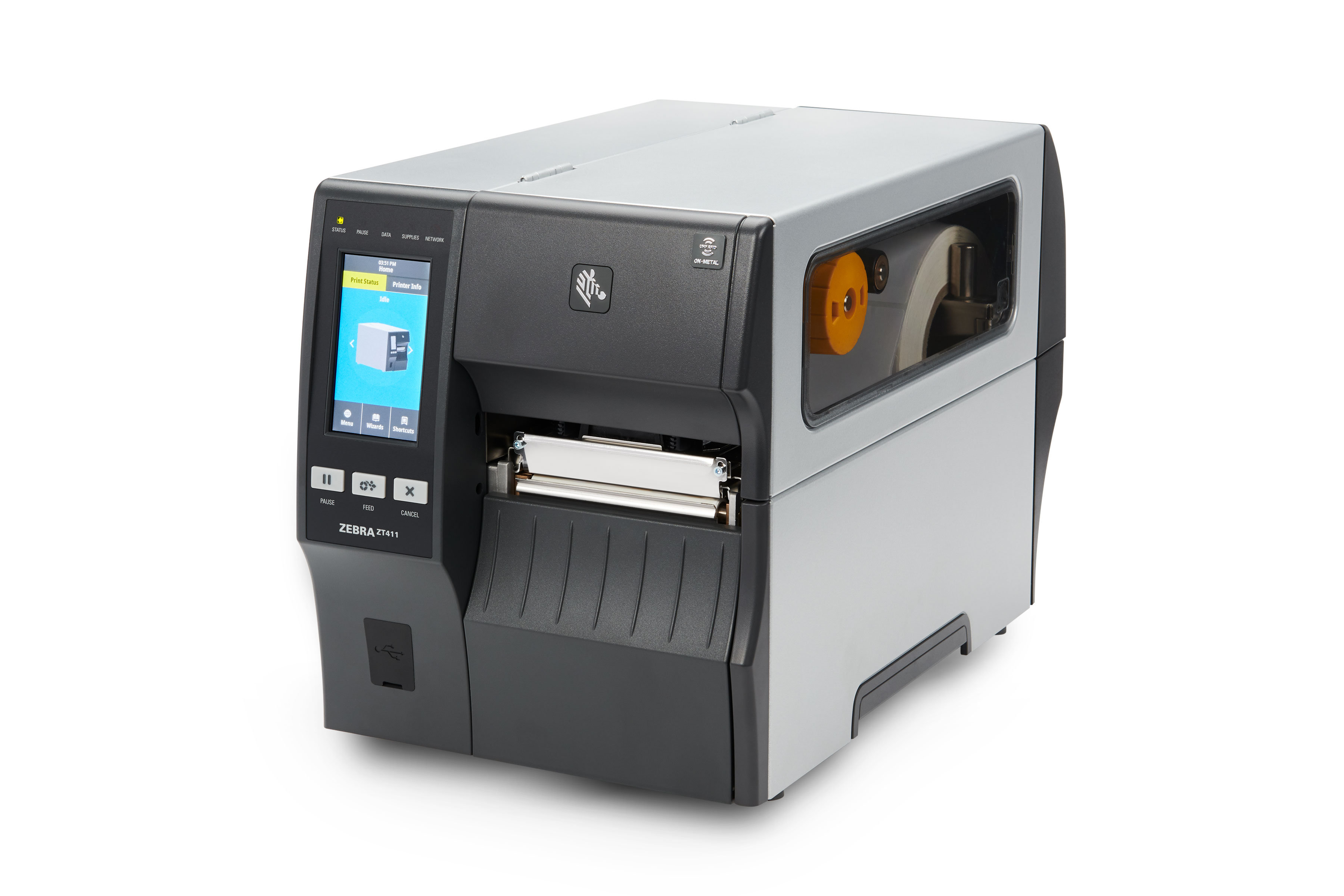
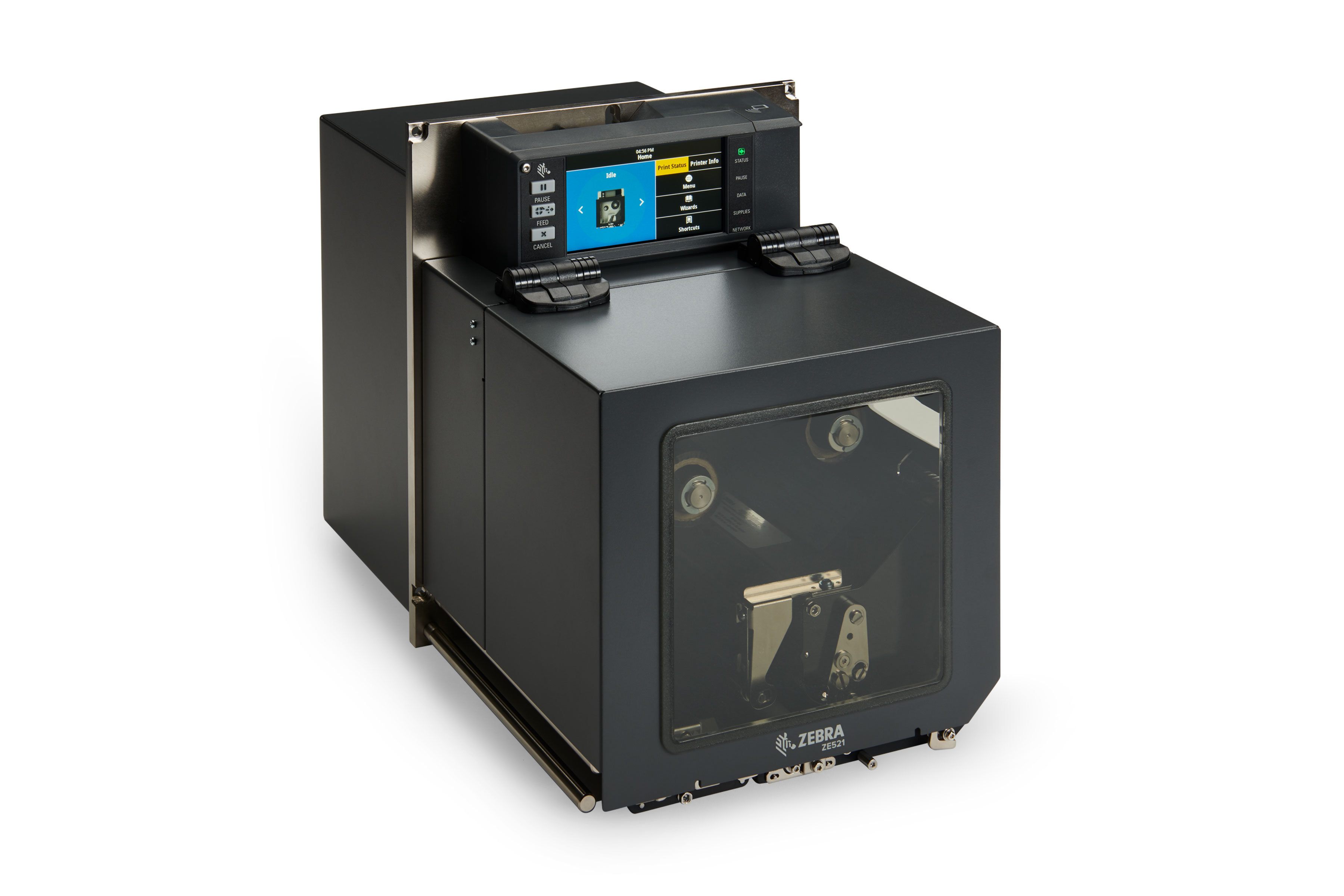
斑马的很多新型工业型打印机配置了触摸或者液晶面板,可以直接在面板上面修改和设置打印机的IP地址。 非触摸屏的LINKOS面板的打印机需要通过按键进行操作设置。
1. 选择主菜单中的“网络”设置。

2. 选择修改的网络地址/掩码/网关等信息。

3. 选择协议类型“永久”(*注:不能选择DHCP,否则你的IP地址无法修改成功!)。

4. 然后选择“复位网络” 应用设置,点击右下键选择复位激活新网络设置。

5. 等待几秒钟后,退出到主界面菜单,可以看到网络地址已经修改完成。


-
-
桌面打印机
-
工业打印机
-
证卡打印机
-
RFID打印机
-
打印引擎
-
移动打印机
-
桌面打印机
-
-
手持式移动数据终端
-
穿戴式数据终端
-
车载数据终端
-
RFID手持式读取器
-
医疗型移动数据终端
-
平板电脑
-
手持式移动数据终端
-
-
通用手持条码扫描器
-
通用免持式和台面扫描器
-
耐用型条码扫描器
-
多平面扫描器
-
固定式扫描器
-
固定式工业扫描器
-
通用手持条码扫描器
-
-
手持式RFID读取器和支持RFID的扫描器
-
固定式RFID读写器和基础设施
-
RFID天线
-
手持式RFID读取器和支持RFID的扫描器
